
ユーザーボイス (5件)
-
5.0
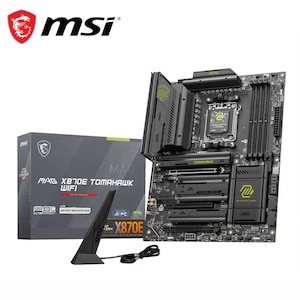
初めてのPC作りでこのマザーボードを選んで大正解でした。特に『EZ M.2 Clip II』という機能が便利で、小さなネジを回すことなく指先だけでパーツを固定できたことに感動しました。真っ黒な見た目も重厚感があって、自分だけのPCができた!という実感が湧きます。
- 誰が使いますか?
- 自分(本人)
- 使い方
- 普段使い・実用
-
5.0
DIYフレンドリーでVRM周りが強いところが気に入ったのでこちらを選択。 AMDでの自作は初で不安でしたが、特に問題なく起動して安心しました。 EZDIYのおかげでパーツの付け外しが非常に楽になっています。 特に近年のグラボは非常に大きく、付け外しに苦労していたので助かります。 Wifi7や5G Lan、USB4、豊富なUSBポートやM.2スロットを備えており、機能面も十分です。 AM5はしばらくマザーを変える必要がなさそうなので長く使っていきたいです。
- 誰が使いますか?
- 家族
- 使い方
- 普段使い・実用
-
5.0
CPUは9950X3Dと組み合わせています。 最大の特徴は背面のUSB-C(2ポート)を無効化することでM.2の帯域幅を分割しない設定があることです。 M.2_1 PCIe5.0 x4 M.2_2 PCIe5.0 x4 M.2_3 PCIe4.0 x4 M.2_4 PCIe4.0 x4 この構成で使えます。 高速な内臓ストレージが大容量で必要なクリエイターにおすすめです。 ちなみにこのときUSB-Cは主にフロントパネルから接続すると思います。 フロントパネル向けコネクターはMBに水平にあるので簡易水冷をサイドに縦置きすると干渉し、ケースによっては刺さらなくなってしまいます。 私はL字コネクタで対応しました。
- 誰が使いますか?
- 自分(本人)
- 使い方
- 普段使い・実用
-
5.0
初めての自作PCでこのマザーボードを使いましたが、わかりやすくてスムーズに組めました。 Ryzen 9800X3Dに合わせて選んだんですが、電力供給の安定性も魅力です。 デザインもかなり好みで、黒を基調とした落ち着いた見た目が気に入っています。派手に光らせたくなかったので、理想通りの雰囲気になりました。 M.2 SSDの取り付けがネジ不要で簡単なのも初心者にはありがたいポイントです。 背面のUSBも豊富で、USB4 Type-Cに対応しているのも便利。iPadの充電やデータ転送でもしっかり使えました。 Wi-Fi7対応も助かっていて、FPSゲームをする身としては通信の安定感は重要。 5Gbps対応の有線LANも使えるので、回線面でも安心できるマザーボードです。 最初だからこそ、こういう信頼できる製品を選んでよかったと思います。
- 誰が使いますか?
- 自分(本人)
- 使い方
- 普段使い・実用
-
5.0
EZ DIYが非常に使いやすい。 グラボやM.2 SSDは頻繁に交換するものでは無いですが、工具無しのワンタッチで出来るのはかなり便利。 拡張性も高いし、良いマザーボードです。
- 誰が使いますか?
- 自分(本人)
- 使い方
- 普段使い・実用