
ユーザーボイス (32件)
-
4.0
Surface 7 proのキーボードが壊れたので、コンパクトなものを探しており、本商品にたどり着きました。 期待通り、コンパクトで使いやすいです。
-
5.0
携帯ゲームPC用に買いました。マウスパッドがあるためマウス代わりに使え感度もよいです。コンパクトですがキーサイズが小さすぎないので押しやすいです。これより小さいと押しにくいので若干大きめです。電池式なので切れたら交換できるのが良いです。残念なのは外観が安物じみた材質なことです。
- 誰が使いますか?
- 自分(本人)
- 使い方
- 普段使い・実用
-
5.0
このタイプのキーボードが無くなってきてるので、ひとつ予備で買いました。
- 誰が使いますか?
- 自分(本人)
- 使い方
- 普段使い・実用
-
3.0
ロジクールの複数機器が接続出来るUSBレシーバーの規格は既にUnifyingからLogiBoltに変更になっているため、Unifying対応製品が無くなる前に、同規格対応のキーボードの予備として購入しておきました。(同規格対応のマウスの予備をいくつか持っているので。) 同社の小型のキーボードとしては、テンキー付きのK360は既に入手出来なかったため、このタッチパッド付きのK400しか選択肢が無かったのですが、想定されている「TVへ接続されたPCの操作」をしない場合や、マウスを併用するなら、やはり、タッチパッドの必要性は無いと思います。 キー配列も一部変則的になっているので、PC用ではなく、あくまで特殊用途用のキーボードという感じです。(予備だからいいけど。)
- 誰が使いますか?
- 自分(本人)
- 使い方
- 普段使い・実用
-
5.0
特別操作することなく PCのUSBにレシーバーを指したら キーボードをワイヤレスで操作できました 簡単最強
- 誰が使いますか?
- 自分(本人)
- 使い方
- 普段使い・実用
-
5.0
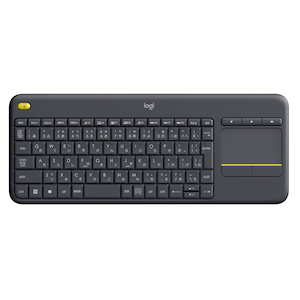
軽くて使いやすい。左上の黄色のボタン(マウス左クリック)は便利で重宝しているが、マウス右クリックのボタンも黄色のボタンの右隣に付けてほしい。
- 誰が使いますか?
- 自分(本人)
- 使い方
- 趣味
-
5.0
2本指でのスクロールの調整が「Logi Options+」と Windowsのマウス設定両方を変える必要があるのがわかりにくい
- 誰が使いますか?
- 家族
- 使い方
- 普段使い・実用
-
5.0
ちゃんとした姿勢で真っ当に文書作成などを行う用途ではなく あくまでも、タッチパッドとクリックを目的として 胡坐なっか書いた上にこのキーボードを置いて だらしなくタイピング あるいは両手でこのキーボードを持ち タッチパッド入力する際に重宝します。 左上にある黄色いキーは左クリックキーで 両手で手持ちして、右手親指でタッチパッド操作を 左手親指で左クリックとESCキーを押して左右クリック動作を行える仕様。 最初は何のために左上に黄色いキーがあるのか分かりませんでしたが 使ってみると、とてもものぐさ的には便利な機能でした。 だらけてキーボードを操作したい人はぜひ。
-
5.0
マウス機能がついたキーボードを探して、この商品を購入しました。全体的には軽くて使いやすいし、左上の左クリックボタンがとっても使いやすいです。上下スクロールもデフォルトではイメージが逆なんですが、Logiのソフトを入れれば変えることができます。
-
4.0
タッチパネルがあり、その下にマウスの左右に当たるボタンがありますが、キーボードを使用中にマウスの左クリックをする必要がある時、このキーボードの左上角にある黄色いボタンがマウスの左クリックに当たるので、意外に便利でした。実際に使用する場合の利便性を考えたボタンだと思いました。